1. Giới thiệu
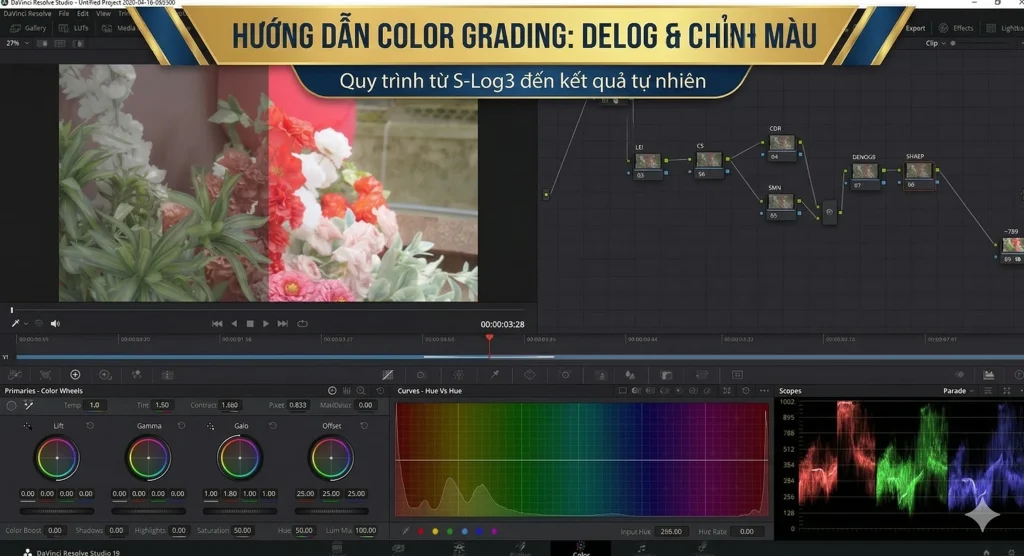
S-Log3 là một đường cong gamma được phát triển bởi Sony, được thiết kế để tối đa hóa dải động (dynamic range) và thông tin màu sắc từ cảm biến máy ảnh. Khi quay ở S-Log3, hình ảnh sẽ trông phẳng và thiếu độ tương phản, nhưng nó chứa lượng dữ liệu lớn, cho phép linh hoạt tối đa trong quá trình chỉnh màu (color grading). Workflow node chuẩn trong DaVinci Resolve giúp chuyển đổi hiệu quả dữ liệu S-Log3 sang không gian màu Rec.709 tiêu chuẩn để hiển thị, đồng thời duy trì chất lượng hình ảnh cao nhất.
Workflow này tập trung vào việc sử dụng Color Space Transform (CST), một công cụ mạnh mẽ trong DaVinci Resolve, thay vì các LUT (Look Up Table) truyền thống. CST mang lại sự linh hoạt và độ chính xác cao hơn, đặc biệt khi làm việc với các cảnh quay có dải động rộng và không gian màu lớn như S-Log3.
2. Cài đặt Dự án (Project Settings)
Trước khi bắt đầu chỉnh màu, việc thiết lập đúng các cài đặt dự án là rất quan trọng để đảm bảo quá trình chuyển đổi màu sắc chính xác và nhất quán.
1.Mở Project Settings (biểu tượng bánh răng ở góc dưới bên phải).
2.Chọn mục Color Management.
3.Trong phần Color Science, chọn DaVinci YRGB Color Managed.
4.Đặt Automatic Color Management thành Off để kiểm soát thủ công.
5.Thiết lập các thông số sau:
•Input Color Space: Để trống hoặc chọn Bypass (chúng ta sẽ xử lý Input CST bằng node).
•Timeline Color Space: Chọn DaVinci Wide Gamut và DaVinci Intermediate. Đây là không gian làm việc lý tưởng của DaVinci Resolve, cung cấp dải động và không gian màu rộng nhất để chỉnh sửa mà không làm mất dữ liệu.
•Output Color Space: Chọn Rec.709 Gamma 2.4 (đối với hầu hết các màn hình tiêu chuẩn). Nếu bạn xuất cho HDR hoặc các tiêu chuẩn khác, hãy chọn không gian màu phù hợp.
3. Cấu trúc Node Tree chuẩn cho S-Log3
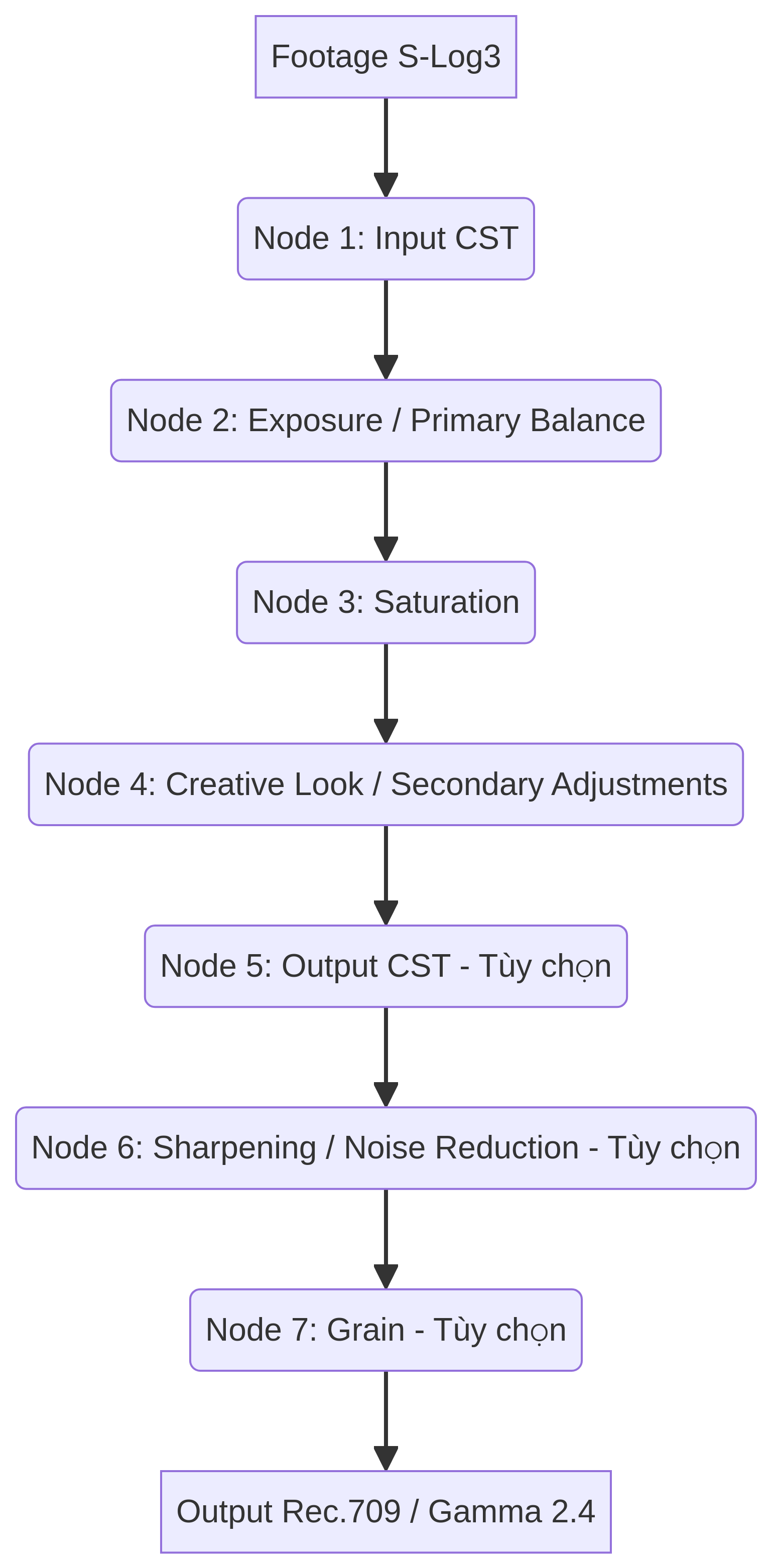
Một cấu trúc node tree hiệu quả sẽ giúp bạn tổ chức quá trình chỉnh màu một cách logic và dễ quản lý. Dưới đây là cấu trúc khuyến nghị:
| Thứ tự Node | Tên Node | Mục đích | Giải thích chi tiết |
| 1 | Input CST | Chuyển đổi không gian màu đầu vào | Chuyển đổi S-Log3/S-Gamut3.Cine sang DaVinci Wide Gamut/Intermediate. Đây là bước quan trọng để đưa footage về không gian làm việc tối ưu của Resolve. |
| 2 | Exposure / Primary Balance | Điều chỉnh phơi sáng và cân bằng màu cơ bản | Điều chỉnh độ sáng tổng thể (Gain, Lift, Gamma), độ tương phản và cân bằng trắng. |
| 3 | Saturation | Điều chỉnh độ bão hòa màu | Tinh chỉnh độ bão hòa màu sắc tổng thể hoặc từng kênh màu. |
| 4 | Creative Look / Secondary Adjustments | Áp dụng phong cách và điều chỉnh phụ | Thực hiện các điều chỉnh sáng tạo, sử dụng HSL Qualifier, Power Windows, Curves để tinh chỉnh các vùng cụ thể hoặc áp dụng một “look” nhất định. |
| 5 | Output CST (tùy chọn) | Chuyển đổi không gian màu đầu ra | Chuyển đổi từ DaVinci Wide Gamut/Intermediate sang Rec.709 Gamma 2.4. Node này chỉ cần thiết nếu bạn không xử lý Output Color Space trong Project Settings. |
| 6 | Sharpening / Noise Reduction (tùy chọn) | Làm sắc nét và giảm nhiễu | Áp dụng các hiệu ứng làm sắc nét hình ảnh hoặc giảm nhiễu nếu cần thiết. Nên đặt ở cuối để tránh làm nhiễu các điều chỉnh trước đó. |
| 7 | Grain (tùy chọn) | Thêm hạt phim | Thêm hạt phim (film grain) để tạo cảm giác điện ảnh hơn. |
Giải thích chi tiết từng Node:
Node 1: Input Color Space Transform (CST)
Đây là node đầu tiên và quan trọng nhất. Nó sẽ chuyển đổi footage S-Log3 của bạn từ không gian màu gốc (ví dụ: S-Gamut3.Cine) sang không gian làm việc tuyến tính, rộng hơn của DaVinci Resolve (DaVinci Wide Gamut/Intermediate).
Cài đặt CST Effect:
•Input Color Space: Chọn Sony S-Gamut3.Cine hoặc Sony S-Gamut3 (tùy thuộc vào cài đặt máy quay của bạn).
•Input Gamma: Chọn Sony S-Log3.
•Output Color Space: Chọn DaVinci Wide Gamut.
•Output Gamma: Chọn DaVinci Intermediate.
Node 2: Exposure / Primary Balance
Sau khi CST, hình ảnh của bạn sẽ có dải động rộng nhưng vẫn còn phẳng. Node này dùng để điều chỉnh các thông số cơ bản:
•Lift, Gamma, Gain: Điều chỉnh độ sáng ở vùng tối, trung bình và sáng.
•Contrast: Tăng hoặc giảm độ tương phản.
•Pivot: Điều chỉnh điểm trung tâm của độ tương phản.
•Color Wheels / Log Wheels: Cân bằng màu sắc ở các vùng sáng, trung bình và tối.
Node 3: Saturation
Node này dùng để điều chỉnh độ bão hòa màu sắc. S-Log3 thường có độ bão hòa thấp, vì vậy bạn có thể cần tăng nhẹ ở đây. Tránh tăng quá mức để giữ cho màu sắc tự nhiên.
Node 4: Creative Look / Secondary Adjustments
Đây là nơi bạn áp dụng phong cách riêng cho hình ảnh. Bạn có thể sử dụng:
•HSL Qualifier: Chọn và điều chỉnh màu sắc cụ thể (ví dụ: làm nổi bật màu da, thay đổi màu bầu trời).
•Power Windows: Cô lập các vùng cụ thể trong khung hình để điều chỉnh (ví dụ: làm sáng khuôn mặt, làm tối hậu cảnh).
•Curves: Tinh chỉnh độ tương phản và màu sắc một cách chi tiết hơn.
•Custom LUTs: Nếu bạn có LUT sáng tạo riêng, có thể áp dụng ở đây. Tuy nhiên, hãy đảm bảo LUT đó được thiết kế để hoạt động trong không gian màu DaVinci Wide Gamut/Intermediate.
Node 5: Output Color Space Transform (CST) – Tùy chọn
Nếu bạn đã thiết lập Output Color Space trong Project Settings là Rec.709 Gamma 2.4, bạn không cần node này. Tuy nhiên, nếu bạn muốn kiểm soát Output CST bằng node hoặc cần xuất ra nhiều không gian màu khác nhau, bạn có thể thêm node này.
Cài đặt CST Effect:
•Input Color Space: Chọn DaVinci Wide Gamut.
•Input Gamma: Chọn DaVinci Intermediate.
•Output Color Space: Chọn Rec.709.
•Output Gamma: Chọn Gamma 2.4.
Node 6: Sharpening / Noise Reduction (Tùy chọn)
•Sharpening: Sử dụng công cụ Sharpen trong bảng Blur để làm sắc nét hình ảnh. Cẩn thận không làm quá mức gây ra các cạnh giả (artifacts).
•Noise Reduction: Sử dụng công cụ Noise Reduction để giảm nhiễu hạt (noise) trong hình ảnh, đặc biệt hữu ích cho cảnh quay thiếu sáng. Quá trình này có thể tốn tài nguyên máy tính.
Node 7: Grain (Tùy chọn)
Để thêm cảm giác điện ảnh, bạn có thể thêm hạt phim bằng cách sử dụng hiệu ứng Film Grain trong bảng OpenFX. Điều chỉnh kích thước và cường độ hạt để phù hợp với phong cách mong muốn.
4. Các thực hành tốt nhất (Best Practices)
•Luôn quay dư sáng (Expose to the Right – ETTR): Khi quay S-Log3, hãy cố gắng phơi sáng dư một chút (khoảng 1-2 stop) để thu được nhiều thông tin ở vùng tối hơn và giảm nhiễu. Cẩn thận không làm cháy sáng các vùng highlight quan trọng.
•Sử dụng Scopes: Luôn theo dõi các công cụ đo lường (waveform, parade, vectorscope) để đảm bảo màu sắc và độ sáng nằm trong giới hạn an toàn và chính xác.
•Kiểm tra trên nhiều màn hình: Nếu có thể, hãy kiểm tra kết quả chỉnh màu trên nhiều loại màn hình khác nhau (màn hình tham chiếu, TV tiêu dùng, điện thoại) để đảm bảo tính nhất quán.
•Lưu phiên bản (Versioning): Thường xuyên lưu các phiên bản khác nhau của quá trình chỉnh màu để dễ dàng so sánh và quay lại nếu cần.
•Tổ chức Node Tree: Giữ cho node tree của bạn gọn gàng và có tổ chức bằng cách đặt tên cho các node và sử dụng các node nối tiếp (serial nodes) một cách hợp lý.