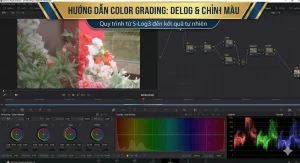
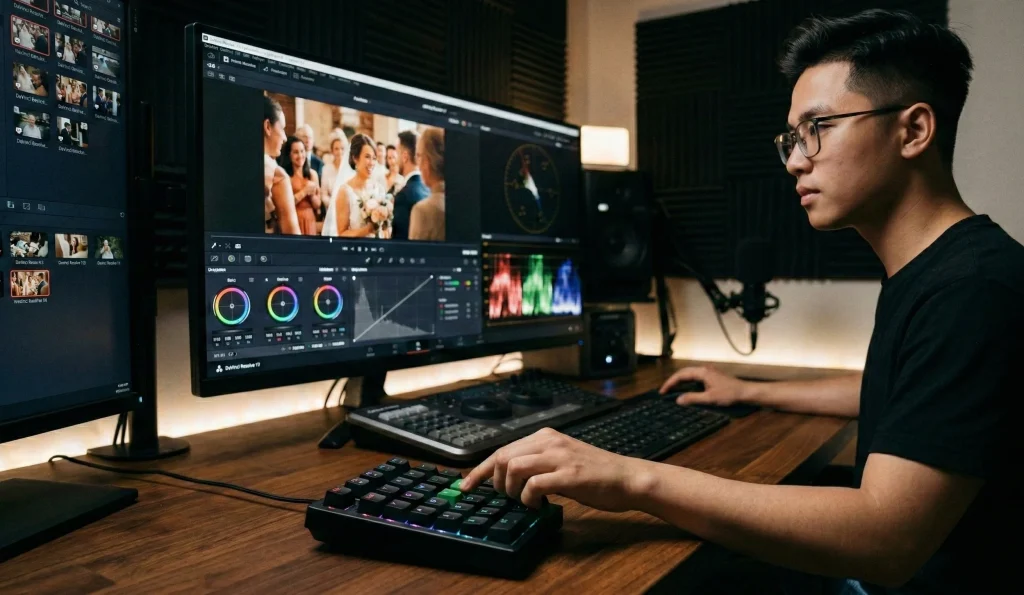
Khi làm hậu kỳ, việc cân chỉnh màu sắc và ánh sáng (Color Correction) là bước tốn nhiều thời gian nhất. Printer Light Hotkeys là tính năng “vàng” giúp bạn điều chỉnh độ sáng, độ tương phản và khử ám màu cực nhanh thông qua bàn phím, thay vì phải kéo chuột thủ công trên Color Wheels.
1. Printer Light là gì?
Printer Light mô phỏng cách chỉnh màu của các máy rọi phim truyền thống. Trong DaVinci Resolve, công cụ này cho phép bạn tăng/giảm các kênh màu RGBCMY (Đỏ, Xanh lá, Xanh dương, Xanh lơ, Hồng sẫm, Vàng) và độ sáng tổng thể (Master) bằng hệ thống phím số (Numpad).
2. Cách thiết lập và sử dụng
Để bắt đầu sử dụng, bạn thực hiện các bước sau:
- Bước 1: Tại tab Color (Phím tắt
Shift + 6). - Bước 2: Kích hoạt chế độ phím tắt bằng cách vào menu Color > Printer Light Hotkeys (hoặc nhấn tổ hợp
Ctrl + Alt + '– phím cạnh số 1).
Hệ thống phím tắt trên bàn phím số (Numpad):
Bạn hãy tưởng tượng các phím số từ 1 đến 9 tương ứng với các biểu đồ màu:
| Phím | Tác dụng (Tăng) | Phím | Tác dụng (Giảm) |
| Num 7 | Tăng Đỏ (Red +) | Num 4 | Giảm Đỏ (Red -) |
| Num 8 | Tăng Xanh lá (Green +) | Num 5 | Giảm Xanh lá (Green -) |
| Num 9 | Tăng Xanh dương (Blue +) | Num 6 | Giảm Xanh dương (Blue -) |
| Num 1 | Tăng Xanh lơ (Cyan +) | Num 0 | Giảm Hồng sẫm (Magenta -) |
| Num 2 | Tăng Hồng sẫm (Magenta +) | Num + | Tăng độ sáng tổng (Brightness +) |
| Num 3 | Tăng Vàng (Yellow +) | Num – | Giảm độ sáng tổng (Brightness -) |
Mẹo nhỏ: Bạn có thể tùy chỉnh mức độ ảnh hưởng của mỗi lần nhấn phím (Full, Half, hoặc Quarter Printer Light) để đạt được độ chính xác tuyệt đối.
3. Tại sao bạn nên dùng Printer Light?
- Tốc độ thần kỳ: Thay vì rê chuột tỉ mỉ, bạn chỉ cần “gõ” phím. Điều này cực kỳ hữu ích khi cần cân màu nhanh cho hàng trăm file quay phóng sự cưới.
- Độ chính xác cao: Mỗi lần nhấn phím tương đương với một đơn vị thay đổi cố định, giúp bạn kiểm soát màu sắc đồng nhất giữa các shot quay.
- Chuyên nghiệp hóa quy trình: Giảm bớt sự phụ thuộc vào chuột giúp bạn tập trung mắt nhìn vào màn hình preview để cảm nhận sự thay đổi màu sắc tốt hơn.